
外野のハウツーはmacばっかりで話にならんのよな
事前準備
ClaudeをPro以上で契約しておく。
無料版だと使えない。
インストールする
参考:https://code.claude.com/docs/ja/setup
Git Bashを使ってやっていく。
他のやり方だと脇道にそれたりして上手く行かなかった。
以下からインストーラーをDLしてインストールする。

GitBashをそのまま使ってもいいけど、PowerShell上で使うこともできる。
& "C:\Program Files\Git\bin\sh.exe"で、GitBashで以下の内容を入力してエンター。
winget install Anthropic.ClaudeCode「すべてのソース契約条件に同意しますか?」と出るので「Y」を入力してEnter。
待ってると完了する。
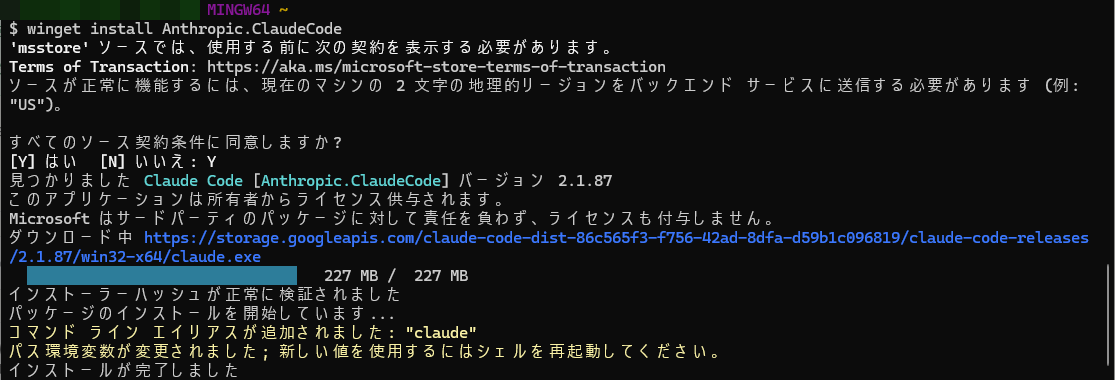
インストールはここまで。
Claudeアカウントの紐づけ
「ちゃんと有料アカウントを持ってるからClaudeCodeを使わせてね」をやっていく。
PowerShellを閉じて、もう一度起動して、以下の内容を入力してEnter。
※GitBashはもう使わない。
claudeそしたらこうなる。
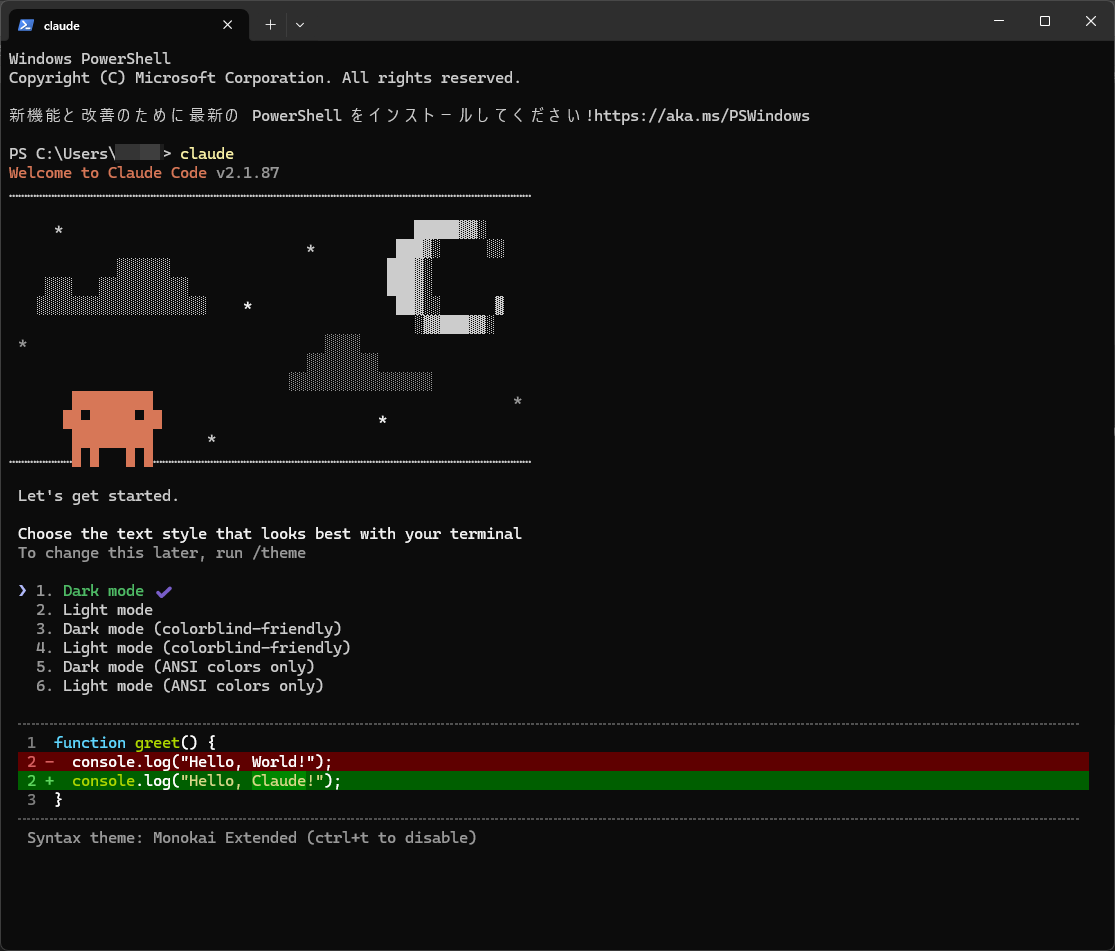
モードを決める。
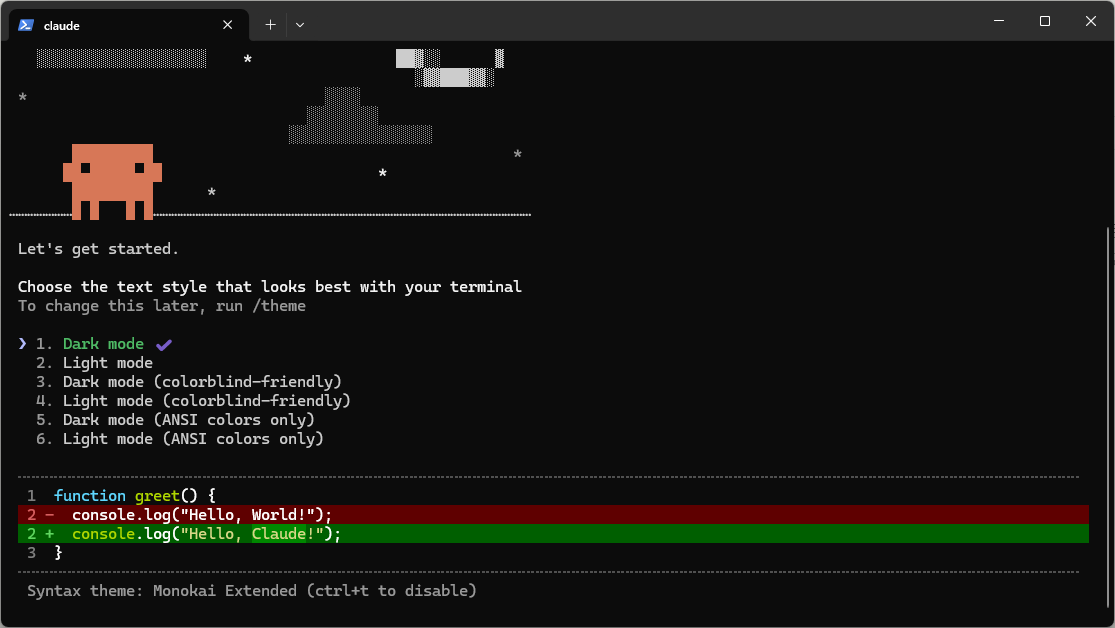
1を選ぶ。
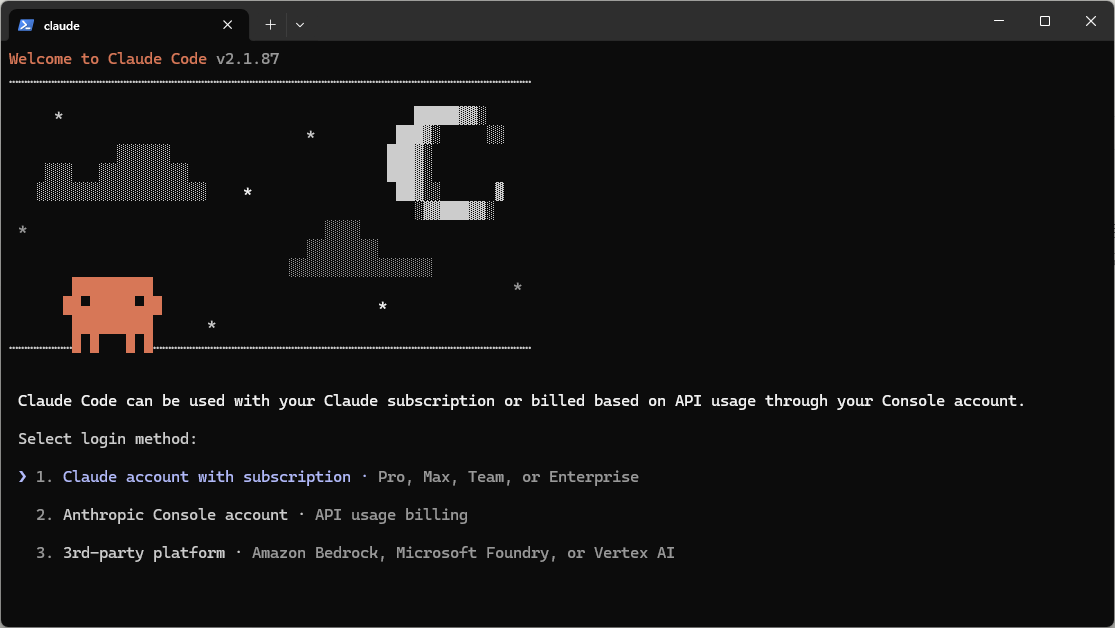
WEBブラウザが立ち上がって承認を求められる。
「承認する」をクリック。
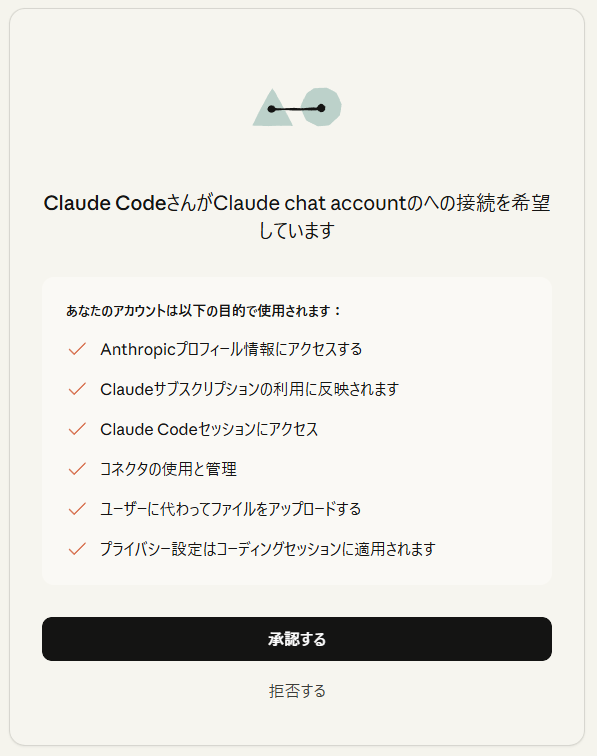
こうなったら閉じる。
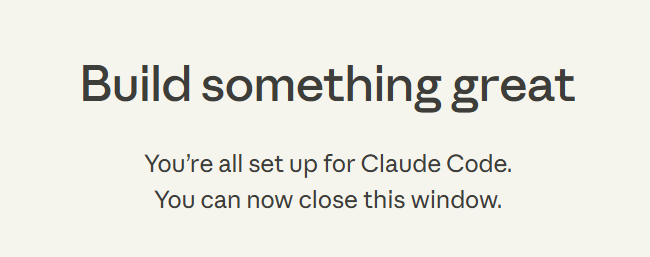
PowerShellに戻ったら表示が変わってる。
Enterを押して次に行く。
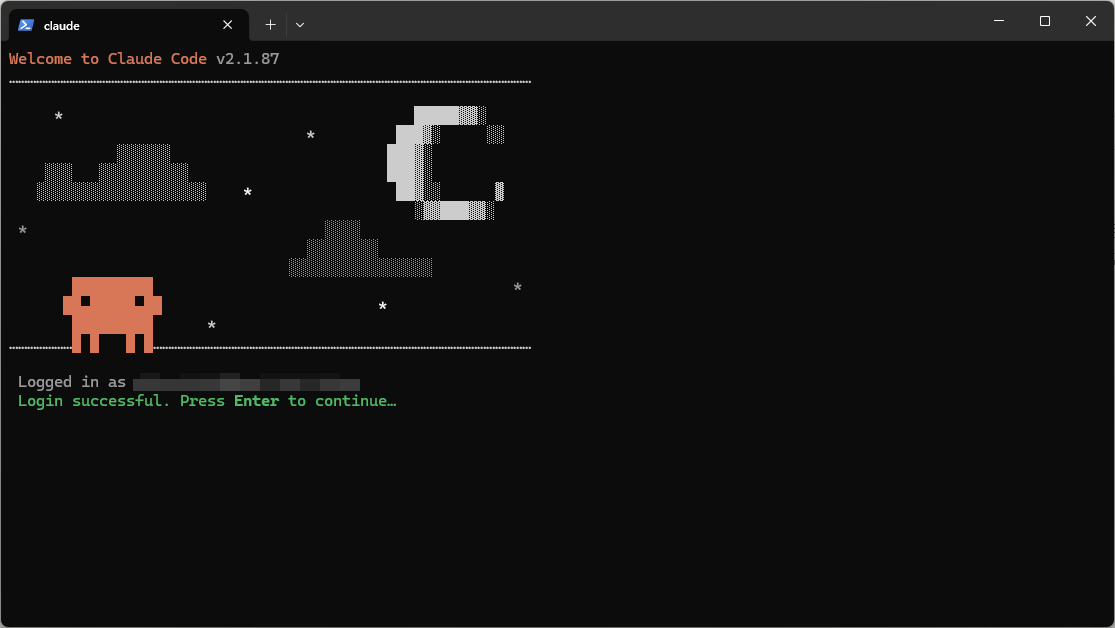
Enter。

これでアカウント連携完了。
ワークスペース(プロジェクト)を設定する
アカウント連携の次は、ワークスペースをどうするか聞かれる。
今の場所でやっていくなら「1」、そうじゃなかったら「2」。
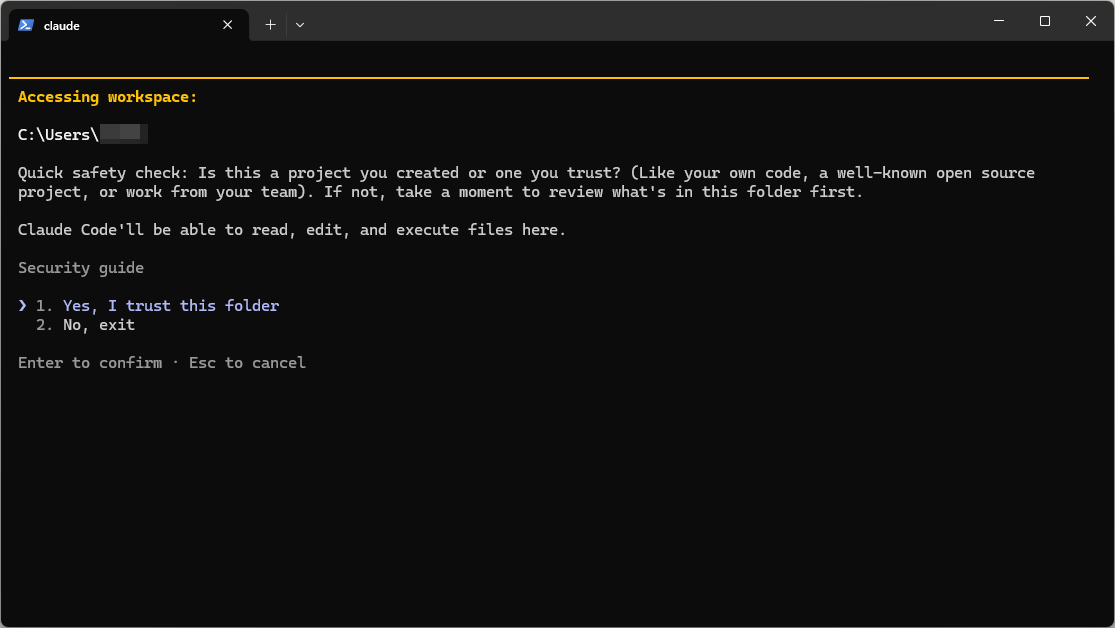
予め作業ディレクトリを開いてる状態だったらいいんだけどインストールするところから始めていて準備できてるはずがないので、そういう人は「2」を選択する。
「2」を押したら処理が中断されるので、「cd ~」でディレクトリを開く。
「claude」を入力してEnterすると中断したところから再開される。
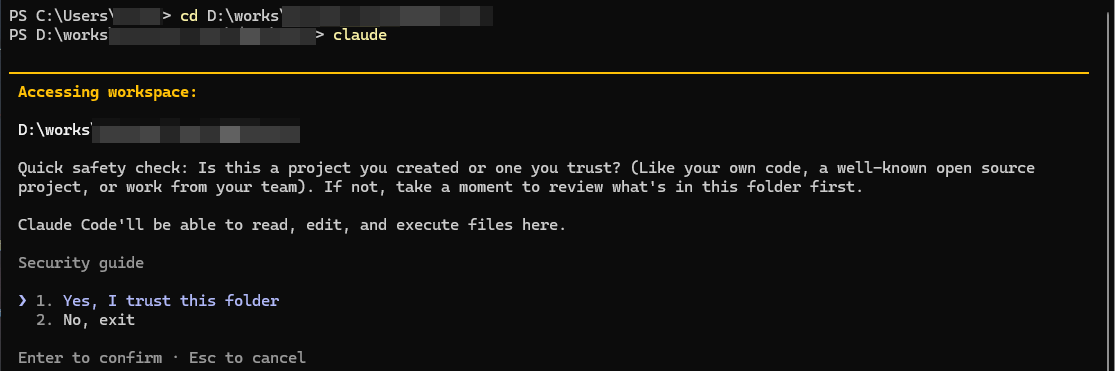
「1」を選ぶとこうなる。
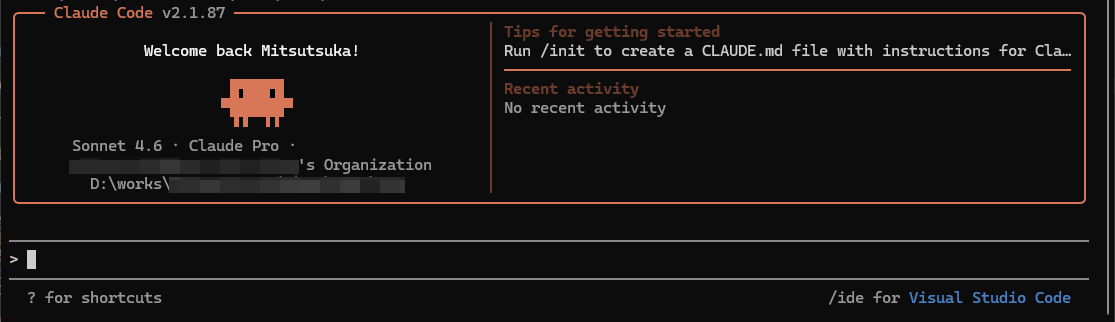
今のこの状態は、ターミナル上でディレクトリを指定してるだけで、どこにも保存されていない。
設定ファイル(CLAUDE.md)がある場所がプロジェクトの場所だってことで宣言できる。
説明にある通り、コマンドからCLAUDE.mdを作成する事ができる。
/init真っ当にやると色々聞かれることになる。
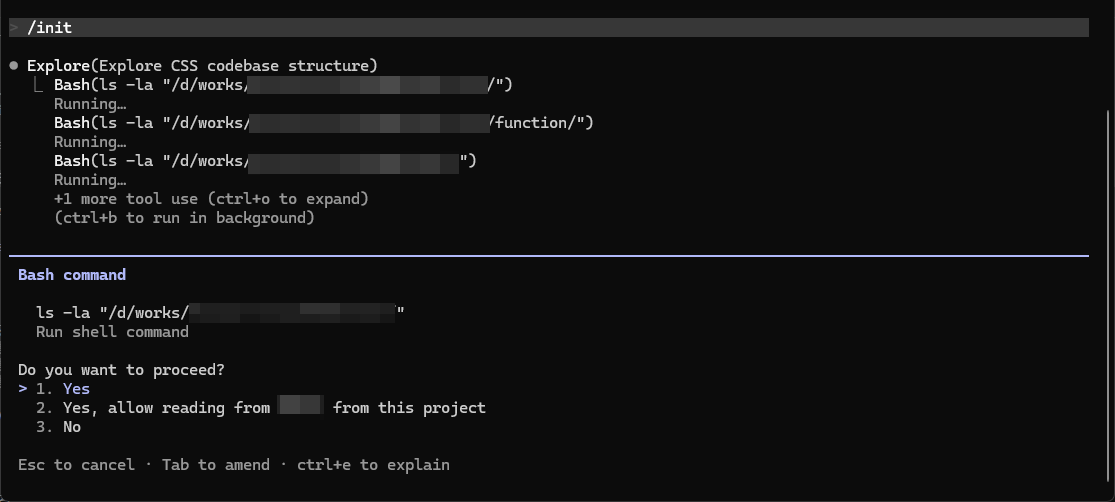
ターミナルに不慣れだし簡潔な英語もむしろキツいわーって、試してみたら日本語でやっていける。
すごい。
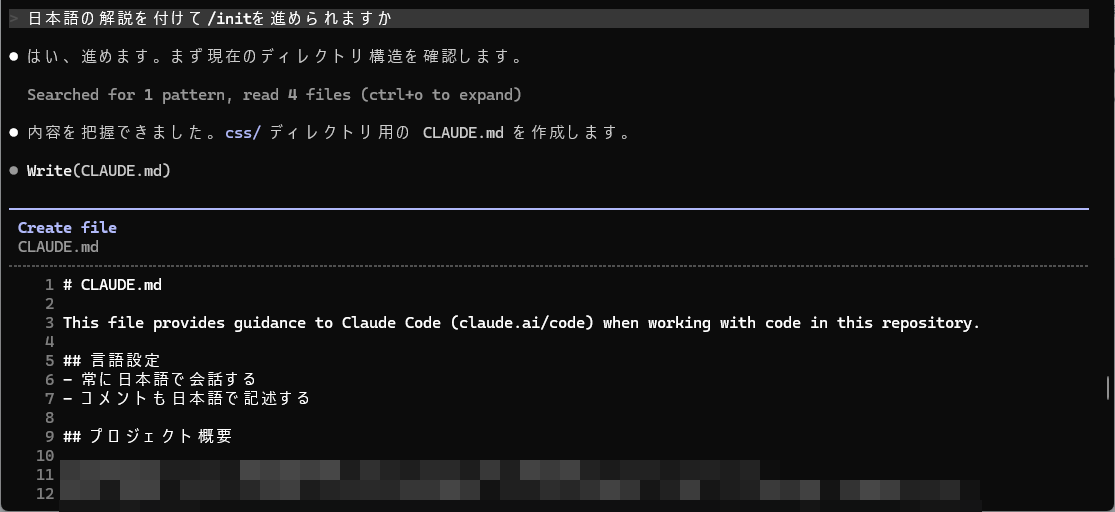
指定ディレクトリの前後を読み込んだ上でCLAUDE.mdが作成された。
試しに指定したディレクトリはWEBサイトのcssディレクトリだったんだけど、手前も読み込んでなんのサイトなのか、CSS(SCSS)はどんなルールで書かれているかとかの概要を出力してた。
自動で定義してくれるってすごい。
こういう事もできた。
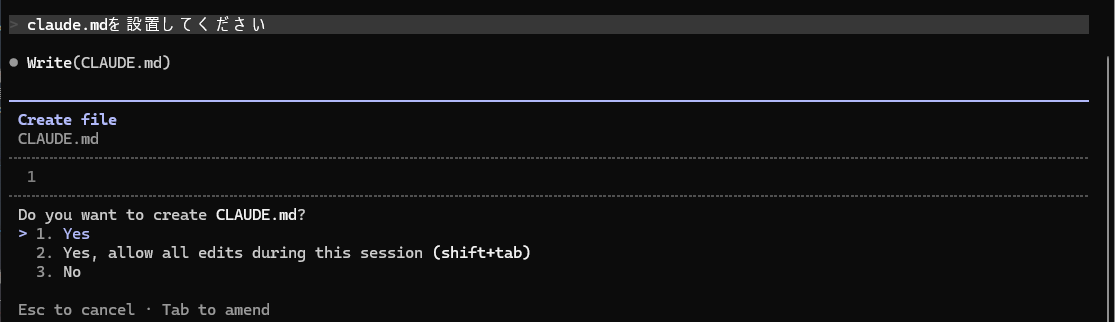
いいですね。
やっていく
これ以降、「claude」を入力すると同様の内容が表示されるようになる。つまり、
- 現在のディレクトリがプロジェクトじゃない場所(≒claude.mdのない場所)だったらディレクトリ指定
- 現在のディレクトリがプロジェクトの場所(≒claude.mdのある場所)だったら開始
プロジェクト設定済みの場所だったらこうなる。

使える。
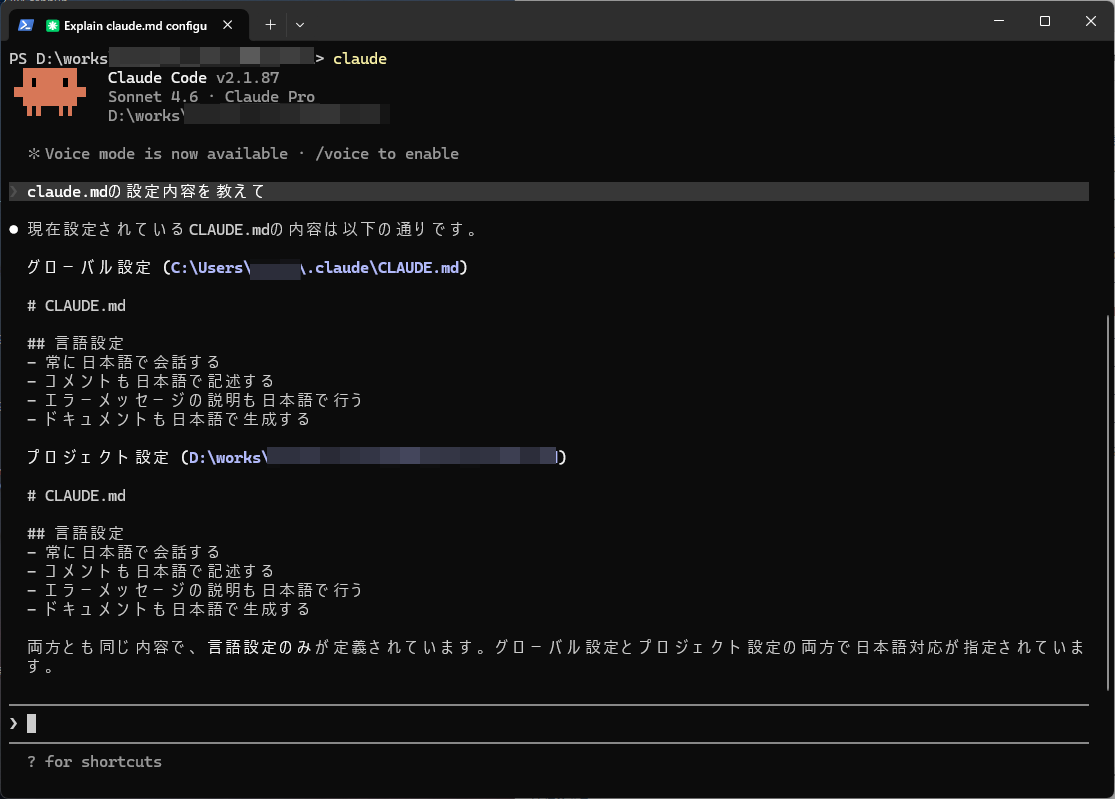
やったぜ。
VSCodeのターミナルでも使える
PowerShellと同様に「claude」と入力したら上記と同じ表示になって、同じように使える。
PowerShellでの履歴が紐づいているので掘り返すのも楽。
ウィンドウの行き来が面倒ならVSCodeで、VSCode内の画面が狭くなるのがだるかったらPowerShellで、みたいな感じでどうぞ。
「Claude Code for VS Code」もあるんだけど、VSCodeで使うつもりならこっちのほうが導入は楽だけど、どうなんでしょうね。

コメント