
そういえば使う機会がなかった。
使い方
CF7の「フォーム」で普段やってる手順と大差ない。
「ファイル」ってボタンから設置する。
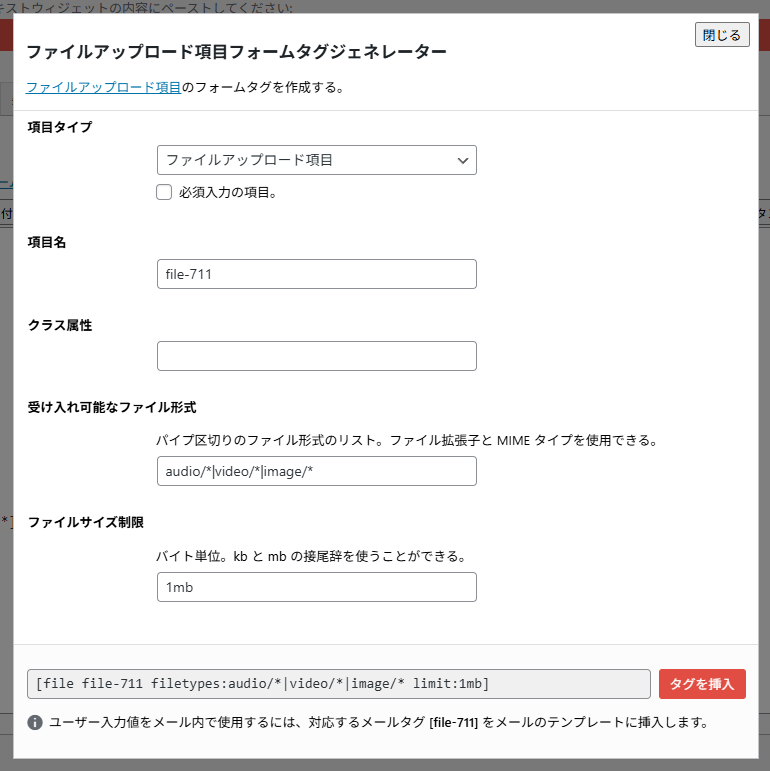
普段と同じで、中身を設定したら「タグを挿入」をクリック。
これだけだとフォーム内にinputが追加されただけなので、メール文もいじる。
「ファイル添付」のところに該当タグを記入する。
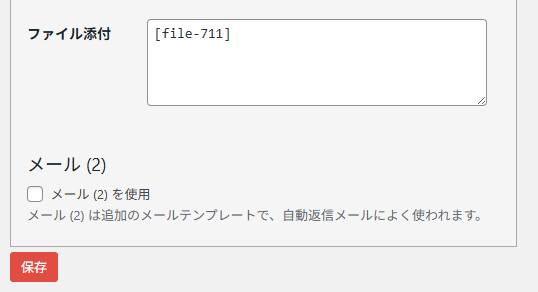
以上。
仕様の話
さっきの内容から出力されるタグはこうなる。
<span class="wpcf7-form-control-wrap" data-name="file-711">
    <input
        size="40"
        class="wpcf7-form-control wpcf7-file"
        accept="audio/*,video/*,image/*"
        aria-invalid="false"
        type="file"
        name="file-711"
    >
</span>
ファイル形式
ファイル形式の指定は拡張子とmimeってことだけど、まあ、よほど限定することでもなければmimeでいいんじゃないでしょうかね。頑張って羅列したところで同一拡張子でも大文字と小文字で分けられちゃうし、漏れになったらただのリスクだし。

拡張子とMIMEタイプ - とほほのWWW入門
www.tohoho-web.com
ファイルサイズ
「ファイルサイズ制限」は<input>内に表記されないけど、実際に上限を超えるファイルを指定するとちゃんとエラーが出る。
複数選択
ファイルの複数選択はできない。
1つのinputに対して1ファイルだけ選べる。
複数登録を許可したいならプラグインで機能を追加する。
色々あるので都合のいいのを探す。
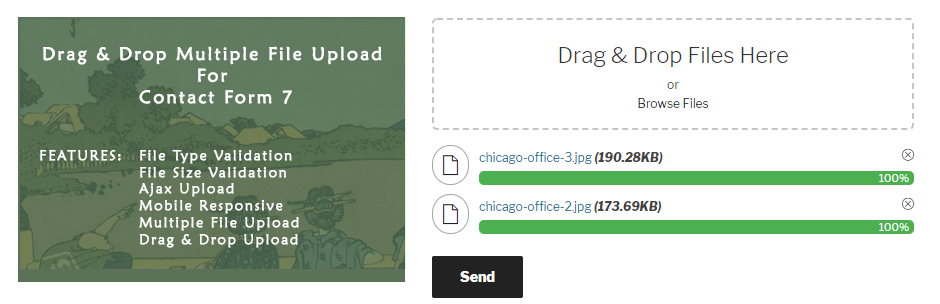
Drag and Drop Multiple File Upload – Contact Form 7
このシンプルなプラグインはドラッグ&ドロップで複数ファイルのアップロード機能を Confact Form 7 に作ります。
ja.wordpress.org
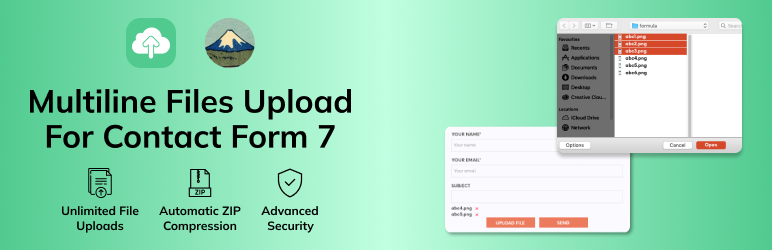
MultiLine Files for Contact Form 7
Upload unlimited files to Contact Form 7 with an intuitive interface, file management, and automatic ZIP compression for...
ja.wordpress.org
添付ファイルの閲覧について
添付ファイルに登録したら、送られてくるメールには添付ファイルがある。
これは当然だし、これでいい。
さてここで、フォームから送信された内容はflamingoとかを使えば管理画面上で確認できるし、Googleスプレッドシートに登録してくれる拡張プラグインもある。
添付ファイルも見ることはできるのか?という疑問が湧く。
これも拡張プラグインで可能になるらしい。
それこそ「CF7 GSheetConnector」が対応してるらしいけど、これはPro版のみ。
Flamingoは無理で、だけど添付の有無は確認できる。
なんかコードっぽい文字列が記入されてるけど文字数的にこっから復元するのは無理なんじゃないですかね、まあFlamingo上で見れない時点でアウト。

コメント